

-
u校园学生端
-
版本:V2.6.0.1
大小:90.77M
类别:办公学习
时间:2023-06-29
运行截图
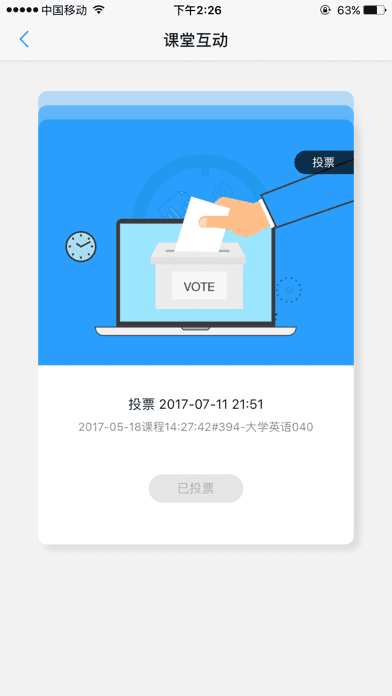
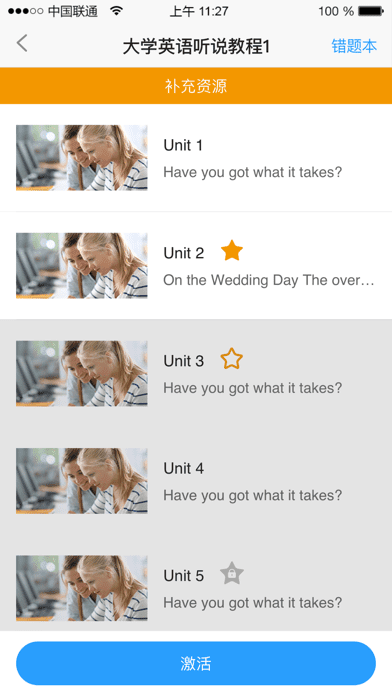

应用介绍
u校园学生端是一款支持离线学习、提供海量英语资源和个性化学习的教育软件,通过多种功能帮助用户提升英语水平,包括单词背诵、英语题库、听力训练、口语跟读和学习小组等,同时还提供贴心的功能如闹钟和自动云同步等。通过综合利用数据科学和机器学习技术,平台为用户提供智能化的教学和学习,提高教学效果和学习体验。
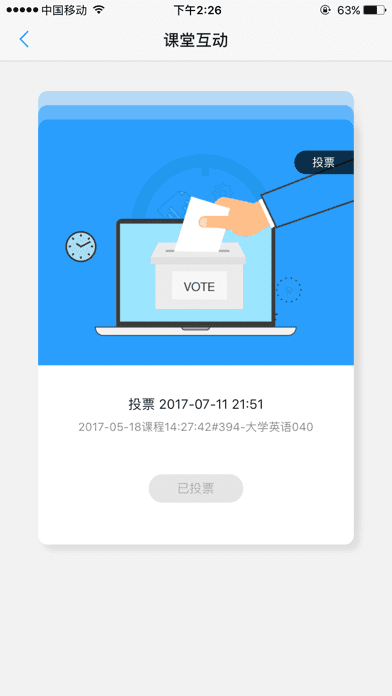
《u校园学生端》功能指南:
1)支持离线学习,无需网络也能随时随地学习。
2)该软件提供海量英语资源,包括音频、视频、图文等多种形式,丰富用户学习体验。
3)个性化学习是该软件的一个特色,用户可根据自己的学习情况和需求制定学习计划。
4)单词背诵是该软件的强项,它提供了各种学习模式和背词方式,让用户更轻松地记忆单词。
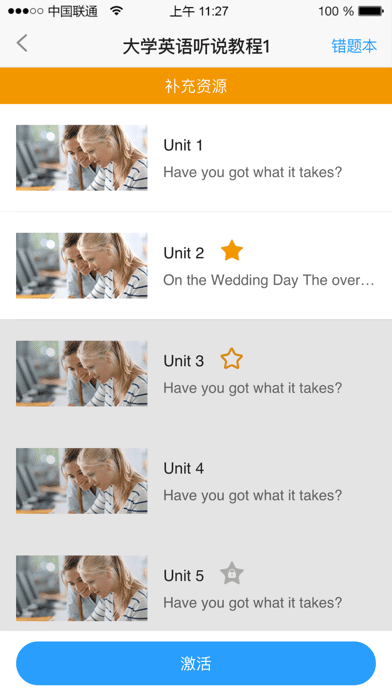
《u校园学生端》软件亮点:
*英语题库是该软件的一大亮点,它包含各种题型和难度级别,涵盖了所有英语考试的考点。
*听力训练是该软件的另一个特色,它提供了各种听力练习和评测机制,帮助用户快速提升听力水平。
*口语跟读是该软件的一项新功能,它通过模拟真实场景,让用户在模仿一些常见英语情景中练习口语。
*学习小组是该软件的社交互动功能,用户可以加入不同主题的小组进行学习交流和分享。

《u校园学生端》小编点评:
*闹钟是该软件的贴心功能,用户可以设置学习提醒和休息提醒,规律地安排学习时间。
*自动云同步是该软件的一项智能技术,用户可以在不同设备上同步学习进度和数据,方便灵活地学习。
展开全部
收起
相关应用







相关教程
-
04-28
-
03-25
-
03-27
-
09-10
-
08-19
-
03-17
-
09-04
-
04-12
精品推荐




应用排行榜
- 最新排行
- 最热排行
- 评分最高










-
 系统工具 大小:28.46MB
 -
 新闻阅读 大小:58.0MB
 -
 影音播放 大小:19.9MB
 -
 新闻阅读 大小:10.50M





-
 浏览器 大小:49.62M
 -
 影音播放 大小:138 MB
 -
 图像美化 大小:26.7M
 -
 生活服务 大小:97 MB
 -
 系统工具 大小:62.95MB
 -
 系统工具 大小:52.1M
 -
 金融理财 大小:281 MB
 -
 金融理财 大小:270 MB
 -
 金融理财 大小:377M
 -
 生活服务 大小:80.96MB
 -
 影音播放 大小:35.56MB
 -
 金融理财 大小:287.34 MB