win10系统下PPT图片另存图片时为像素不清晰如何解决[多图]
教程之家
Win10
近日有win10系统在使用PPT制作图片的时候,想要将其另存为图片的时候,发现图片像素不清晰模糊,该如何解决呢,本文就给大家讲解一下win10系统下PPT图片另存图片时为像素不清晰的具体解决步骤。
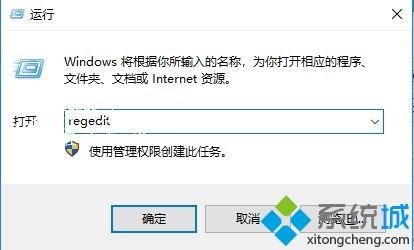
1、按Win+R运行regedit命令进注册表;
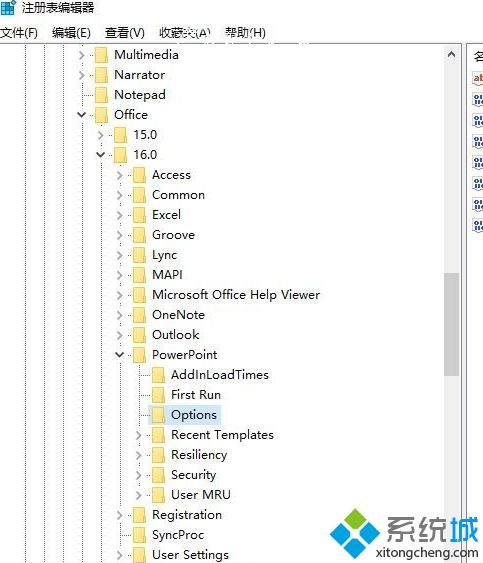
2、在注册表左侧进入目录HKEY_CURRENT_USER\Software\Microsoft\Office\XX.0\PowerPoint\Options;
注:(XX 值是根据您当前使用的PowerPoint 版本,2010是14,2013是15,2016是16,小编用的是2016版的所以是16.0,见下图)
3、在 Options 目录里右键新建一个 DWORD 值命名为 ExportBitmapResolution,选择十进制然后填入你要设定的分辨率,如图:
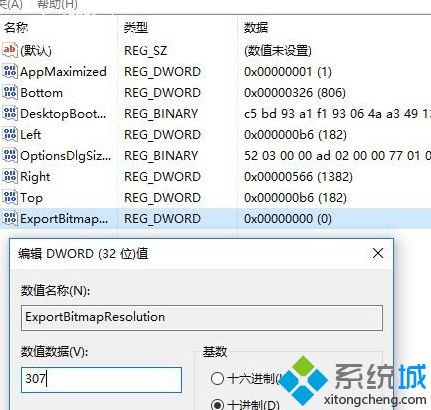
(一般打印分辨率300dpi即可,输入300对应的输出像素为3000x2250,PowerPoint 2010有限制最高只能设定为307,也就是输出 3072x2172 像素)
设置完毕后,我们重新打开PPT进行图片提取另存为操作,得到的图片就是很清楚的了!
上述就是win10系统下PPT图片另存图片时为像素不清晰的详细解决步骤,大家可以按照上面的方法来进行解决吧。


![win10系统桌面“我的电脑”图标不见了如何找回[多图]](https://img.jiaochengzhijia.com/uploads/allimg/200501/134P62S0-0-lp.png@crop@160x90.png)
![教你win10不支持miracast的解决方法[多图]](https://img.jiaochengzhijia.com/uploads/allimg/200429/10210430Y-0-lp.jpg@crop@240x180.jpg)