Excel怎么制作复杂的组合图表 excel怎么叠加折线图和柱状图
教程之家
Excel
现在越来越多的企业使用erxcel组合图来呈现数据的增长和对比,大家知道excel复杂的组合图表是怎么制作的吗?其实很简单的,下面小编为大家带来Excel制作复杂组合图表的详细步骤教程,不懂的朋友可以抽些时间学习一下。

Excel怎么制作复杂组合图表
1、在Excel表中做好三个指标的数据,然后用全选数据表格。

2、选择PPT中 “插入”选项卡中的“图表”,选择插入“组合”图表。

3、填充数据后,该图表仍然不符合数据业务意义要求,存在如下2个突出问题。

4、选择“同比增长”曲线,然后右键“设置数据系列格式”,再选择“次坐标”即可将曲线调至次坐标。

5、我们再通过调整图表样式,展示图表明细数据。选中“图表”,点击选项卡“设计”中“快速布局”中的“布局5”即可。

6、最后对图表大小、标题、单位进行修改和微调,效果如下。

相关知识:excel怎么叠加折线图和柱状图
第一步,输入数据。将要制表的数据输入Excel中!
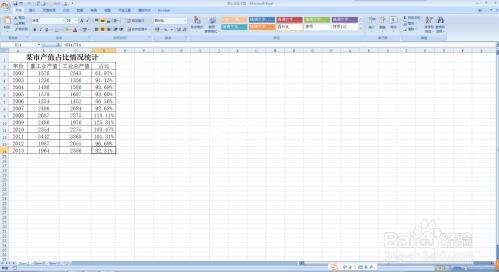
第二步,插入图形!选中需要处理的数据,在【插入】中找到【图表】点击小三角,打开图形
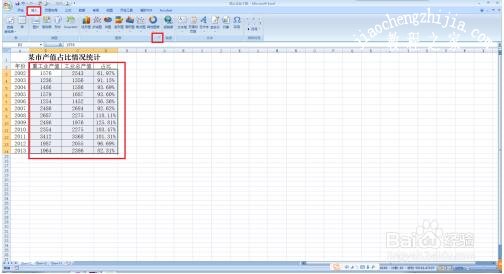
第三步,选择柱状图。
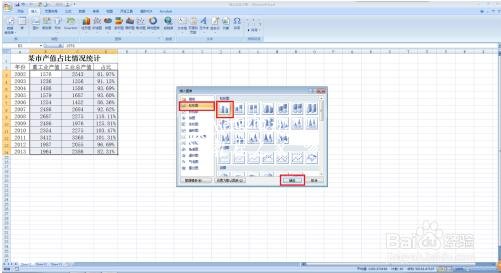
第四步,制作无标线图形。点击横线,按delete,删除横线。
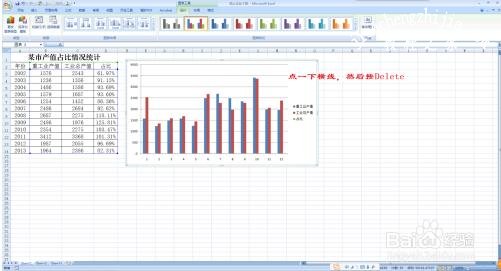
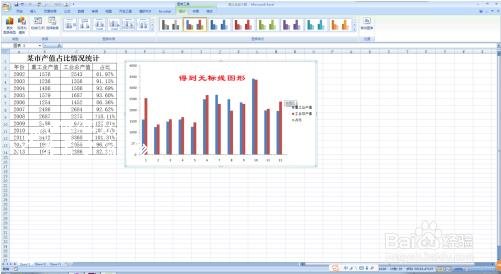
第五步,选中一组数据,更改图表类型。点击图形,再出现的点上,点击右键,选择【更改系列图表类型】
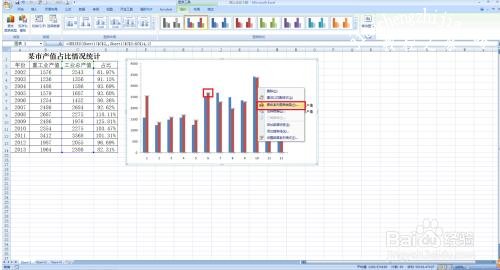
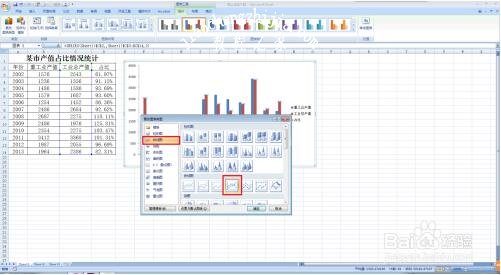
第六步,选择折线图类型。
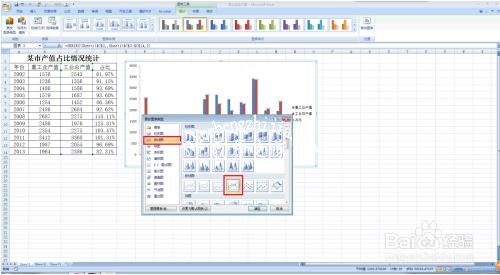
第七步,折线图,和柱形图就出现了。
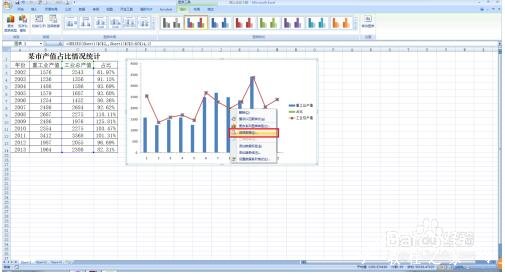
第八步,设置坐标数据。选择曲线上的点,点击鼠标右键,选择【数据类型】
第九步,选择【编辑】
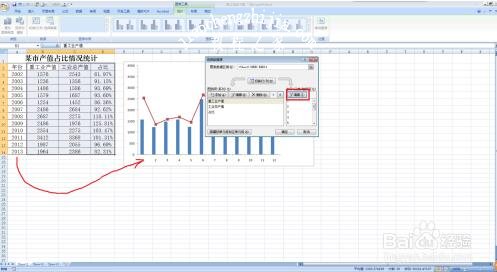
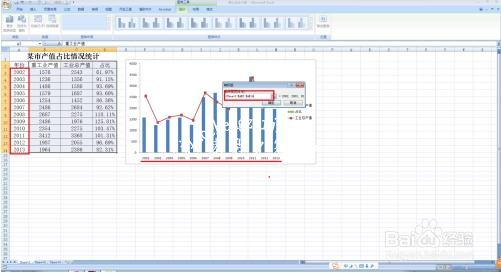
第十步,点击鼠标左键,拖动年份的数据。
以上便是‘Excel怎么制作复杂的组合图表 excel怎么叠加折线图和柱状图’的全部内容了,希望可以为大家带来帮助,如果你还想了解更多关于excel表格的使用技巧,可以进入教程之家网了解一下。